바이브 코딩 시작 전에 꼭 해야 할 것, 처음부터 끝까지 함께 해봅시다.
왜 이걸 설치해야 하나
바이브 코딩을 배우면서 계속 나오는 도구가 두 가지 있었다. Claude Code와 Bkit.
Claude Code는 터미널에서 Claude와 대화하면서 실제로 코드를 만들어내는 도구다. 데스크톱 앱의 채팅 탭이 말로 주고받는 곳이라면, Code 탭은 실제로 파일을 만들고 프로그램을 짜는 공사 현장이다.
그런데 Claude Code만 쓰면 한계가 있다. "이런 앱 만들어줘"라고 던지면 AI가 알아서 짜긴 하는데, 중간에 방향이 흔들리거나 설계 없이 코딩하다가 처음부터 다시 짜야 하는 상황이 생긴다. 코딩 중간에 수정하면 크레딧도 날아가고 결과물도 엉망이 된다.
Bkit은 이 문제를 해결해준다.
bkit을 붙이면 "그냥 만들어줘"가 아니라 계획 → 설계 → 개발 → 검토 → 개선의 5단계가 자동으로 구조화된다. AI 스터디에서 배운 말이 여기서 다시 살아난다.
"바이브 코딩의 진짜 실력은 코딩이 아니라 설계도를 잘 짜는 것이다."
Bkit이 바로 그 설계를 자동으로 도와주는 도구다.
Bkit이 정확히 뭔가
Bkit(Vibecoding Kit)은 Claude Code 위에서 작동하는 플러그인이다.
PDCA(Plan-Do-Check-Act)라는 개선 사이클을 개발에 그대로 적용해서, 기획부터 배포까지를 하나의 일관된 흐름으로 묶어준다.
실제로 /bkit:pdca "만들고 싶은 앱"을 입력하면 이런 것들이 자동으로 진행된다.
요구사항 체크리스트 자동 생성, 설계도 작성, 개발 지침서 생성, 진행 상황 관리, 검토 및 개선 루프까지.
비개발자 입장에서 핵심은 이거다. 질문에 답하는 것만으로 설계가 자동 완성된다. 개발 지식 없어도 된다.
설치 전에 알아야 할 것 — Git과 Node.js
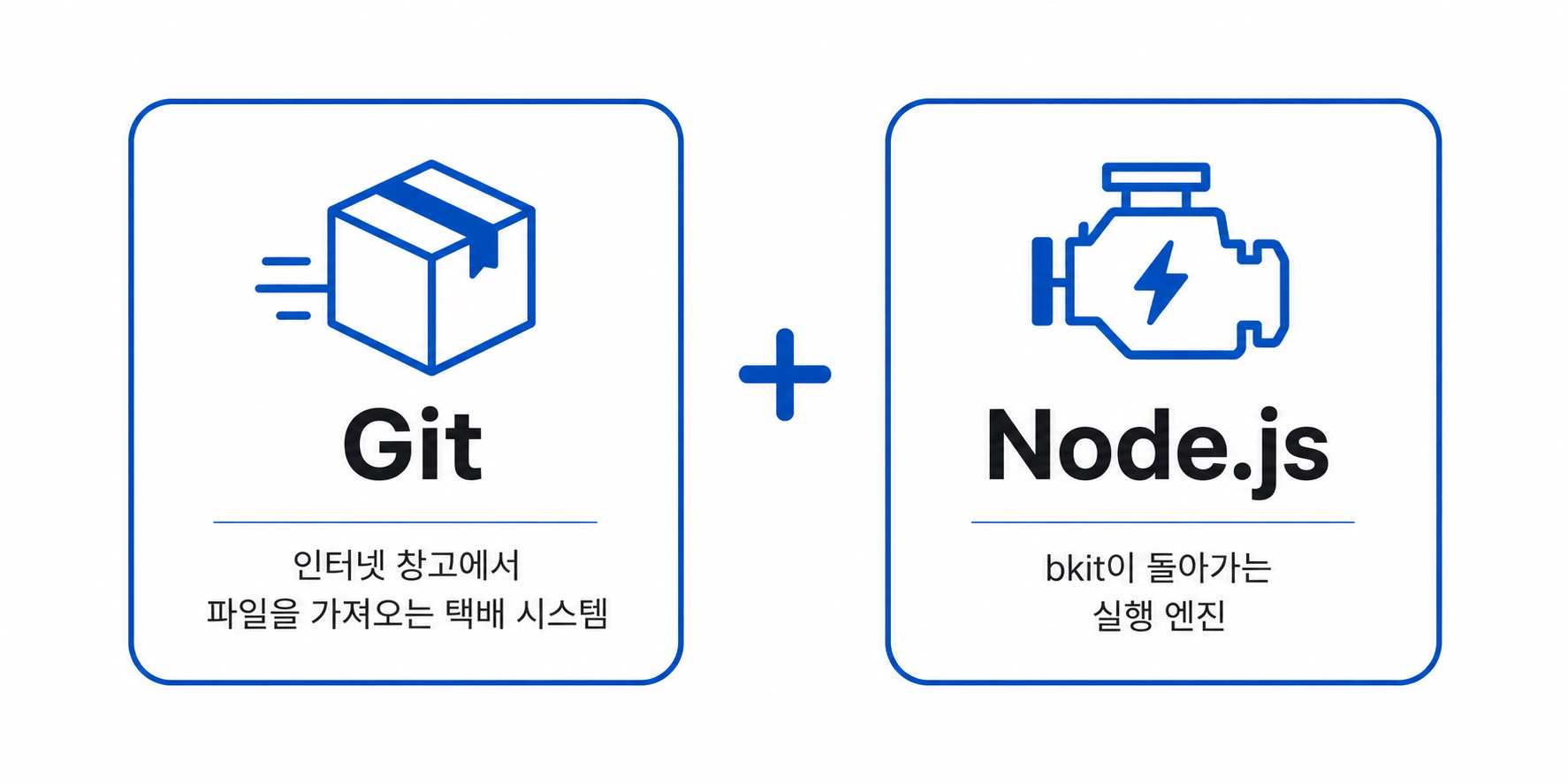
Bkit을 설치하려면 두 가지가 먼저 필요하다. Git과 Node.js. 처음 들으면 생소하지만 비유로 이해하면 쉽다.
- Git — 택배 배달 시스템
Bkit은 GitHub라는 인터넷 창고에 저장돼 있다. Git이 없으면 그 창고에서 파일을 가져올 수가 없다. Git은 인터넷에 있는 프로그램을 내 컴퓨터로 가져오는 택배 시스템이라고 생각하면 된다.
- Node.js — Bkit의 실행 엔진
Bkit은 Node.js 위에서 돌아간다. 자동차로 치면 bkit이 차체고 Node.js가 엔진이다. 엔진 없는 차는 움직이지 않는다. Node.js가 없으면 bkit도 실행되지 않는다.
실제 설치 과정 — 천천히 같이 따라해보세요!
솔직히 말하면 한 번에 되지 않았다. 중간에 에러도 나고, 경로 문제도 생기고, 데스크톱 앱에서 명령어가 안 먹히는 상황도 있었다. 그 과정을 그대로 공개한다.
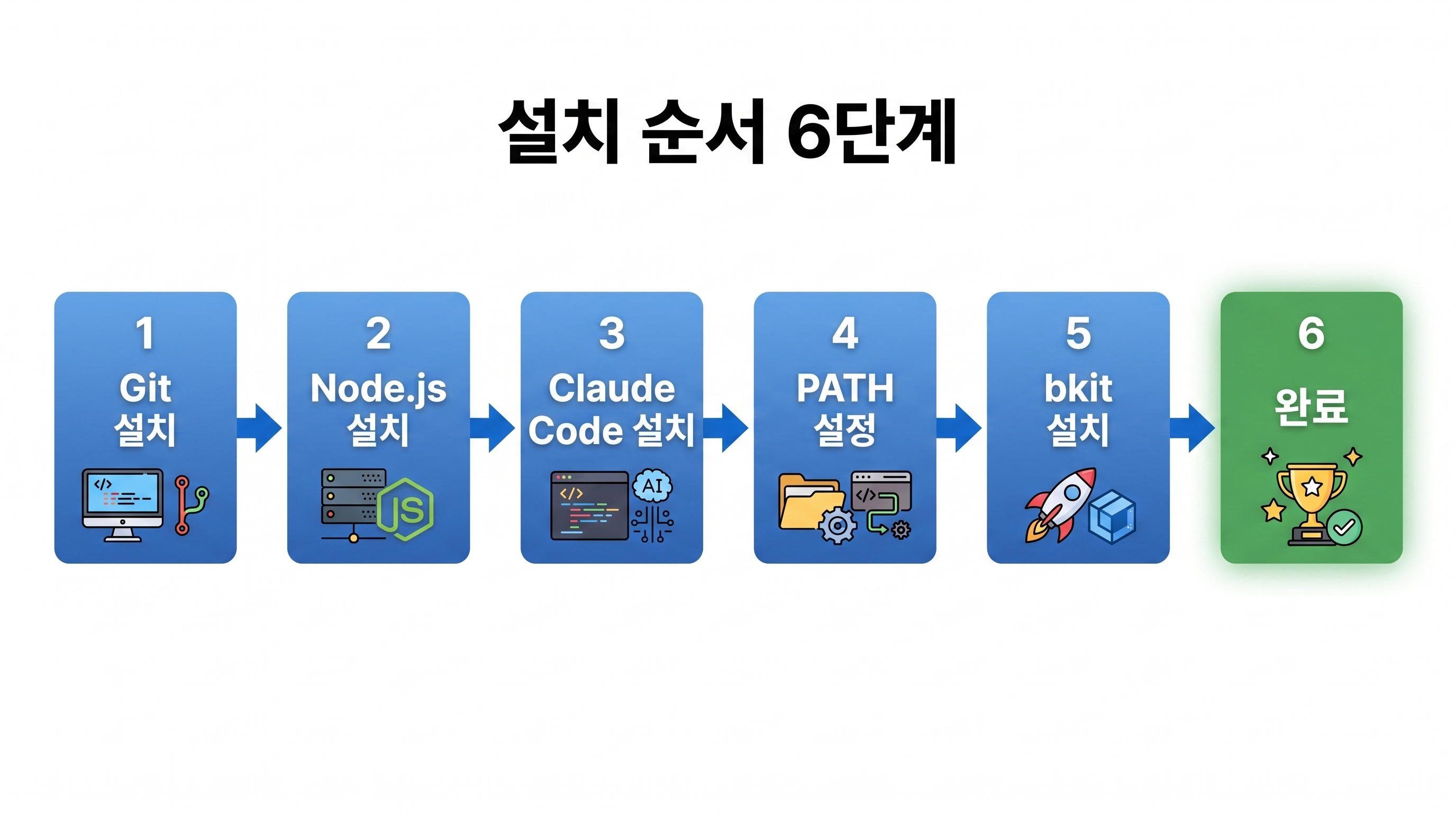
STEP 1 — Git 설치
👉 https://git-scm.com/download/win 접속
Click here to download 버튼을 클릭해서 설치 파일을 다운받는다. 다운받은 파일을 실행하고 Next만 계속 누르면 설치가 완료된다. 설치가 끝나면 잘 됐는지 확인해야 한다.
이때 PowerShell이라는 검은 화면을 써야 한다.
PowerShell 여는 방법은 간단하다. 윈도우 화면 왼쪽 하단 검색창에 "PowerShell" 이라고 타이핑하면 프로그램이 나온다. 클릭해서 열면 된다.
중요한 점이 하나 있다. Git을 방금 설치했다면 반드시 PowerShell을 새로 열어야 한다. 이미 열려있는 창에서는 Git이 인식되지 않는다.
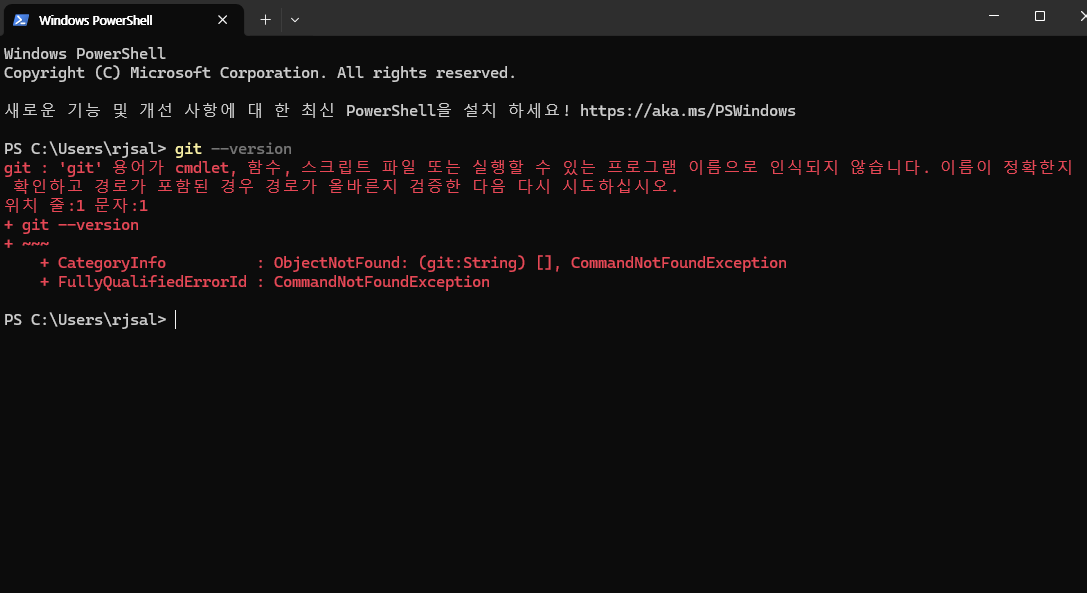
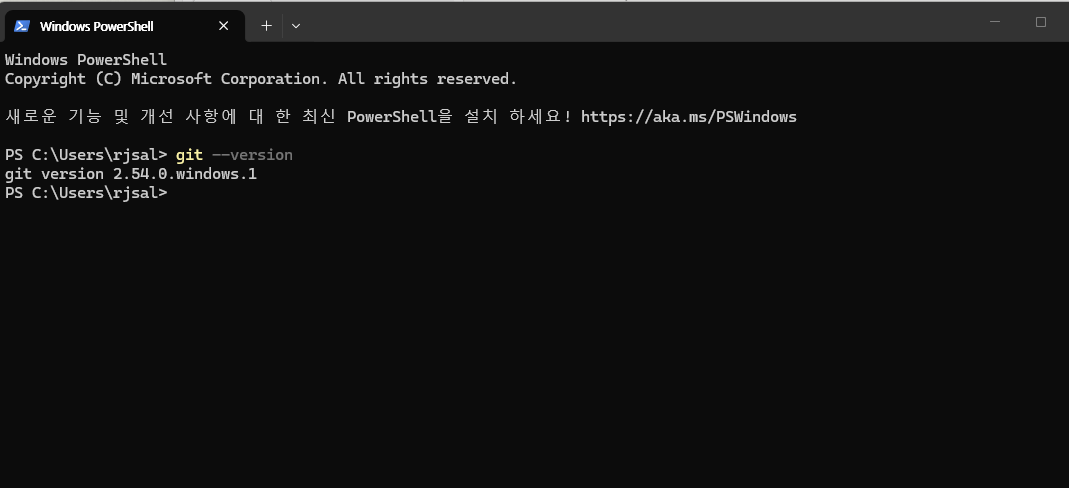
PowerShell 검은 화면이 열리면 git --version 이라고 타이핑하고 엔터를 누른다.(복사 붙여넣기를 추천합니다)
그러면 화면에 git version 2.54.0.windows.1 같은 숫자가 나온다. 이게 나오면 Git 설치 성공이다.
STEP 2 — Node.js 설치
👉 https://nodejs.org 접속 후, LTS 버전 다운로드 후 설치. 마찬가지로 Next만 누르면 된다.
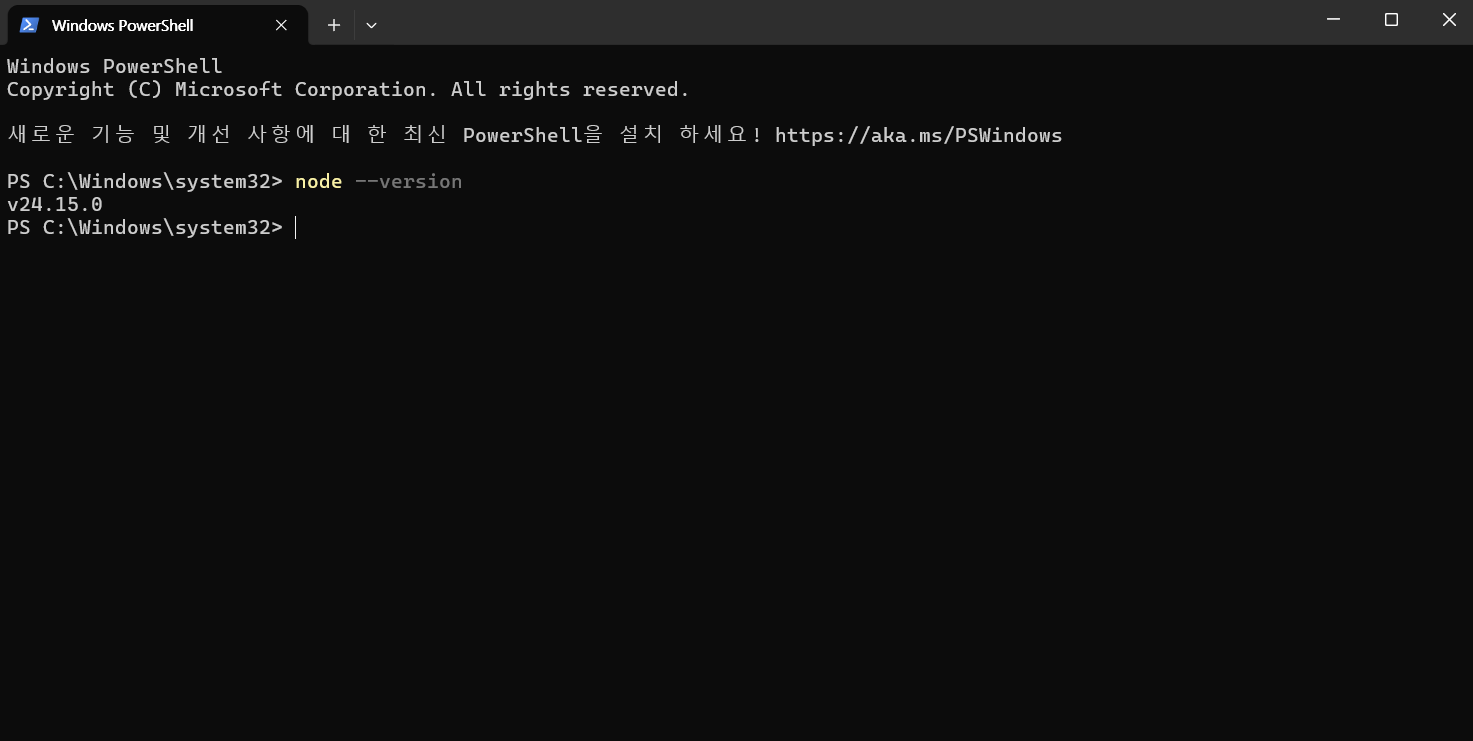
PowerShell 화면에 node --version 이라고 타이핑하고 엔터를 누른다.
v24.15.0 같은 숫자가 나오면 성공이다.
STEP 3 — Claude Code CLI 설치
PowerShell을 다시 열고 아래 주소를 그대로 복사해서 붙여넣은 다음 엔터를 누른다.
👉 복사할 명령어: irm https://claude.ai/install.ps1 | iex
잠시 기다리면 화면에 Claude Code successfully installed! 메시지가 나온다. 이게 나오면 설치 성공이다.
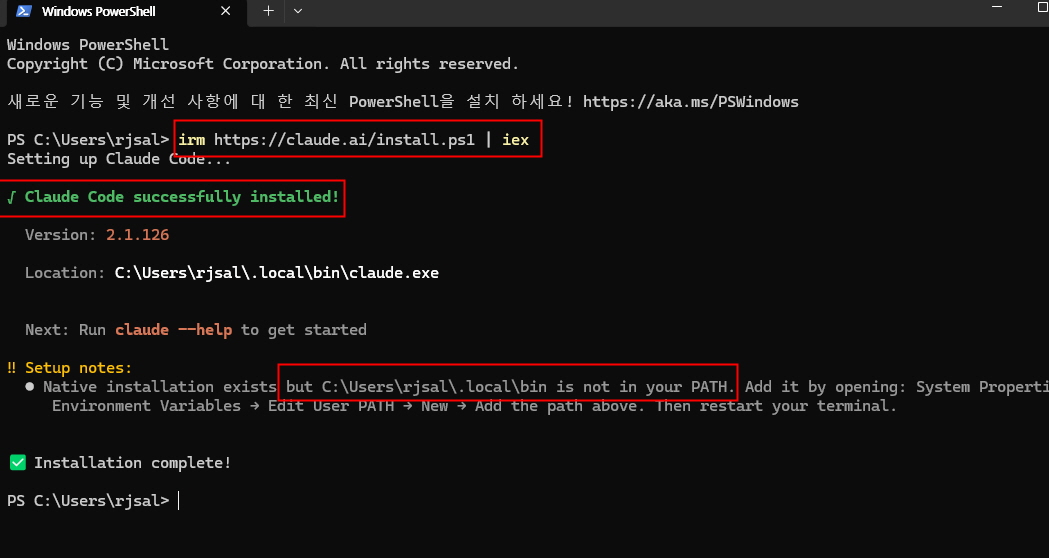
여기서 주의할 점이 하나 있다. 설치 완료 후 이런 경고가 함께 나온다.
C:\Users[계정명].local\bin is not in your PATH
이걸 그냥 지나치면 나중에 claude 명령어를 쳐도 컴퓨터가 인식을 못한다. 바로 다음 단계에서 해결한다.
STEP 4 — PATH 환경변수 추가
이 단계가 조금 낯설 수 있는데, 쉽게 말하면 "이 프로그램이 여기 설치돼 있어요"라고 컴퓨터한테 주소를 알려주는 작업이다.
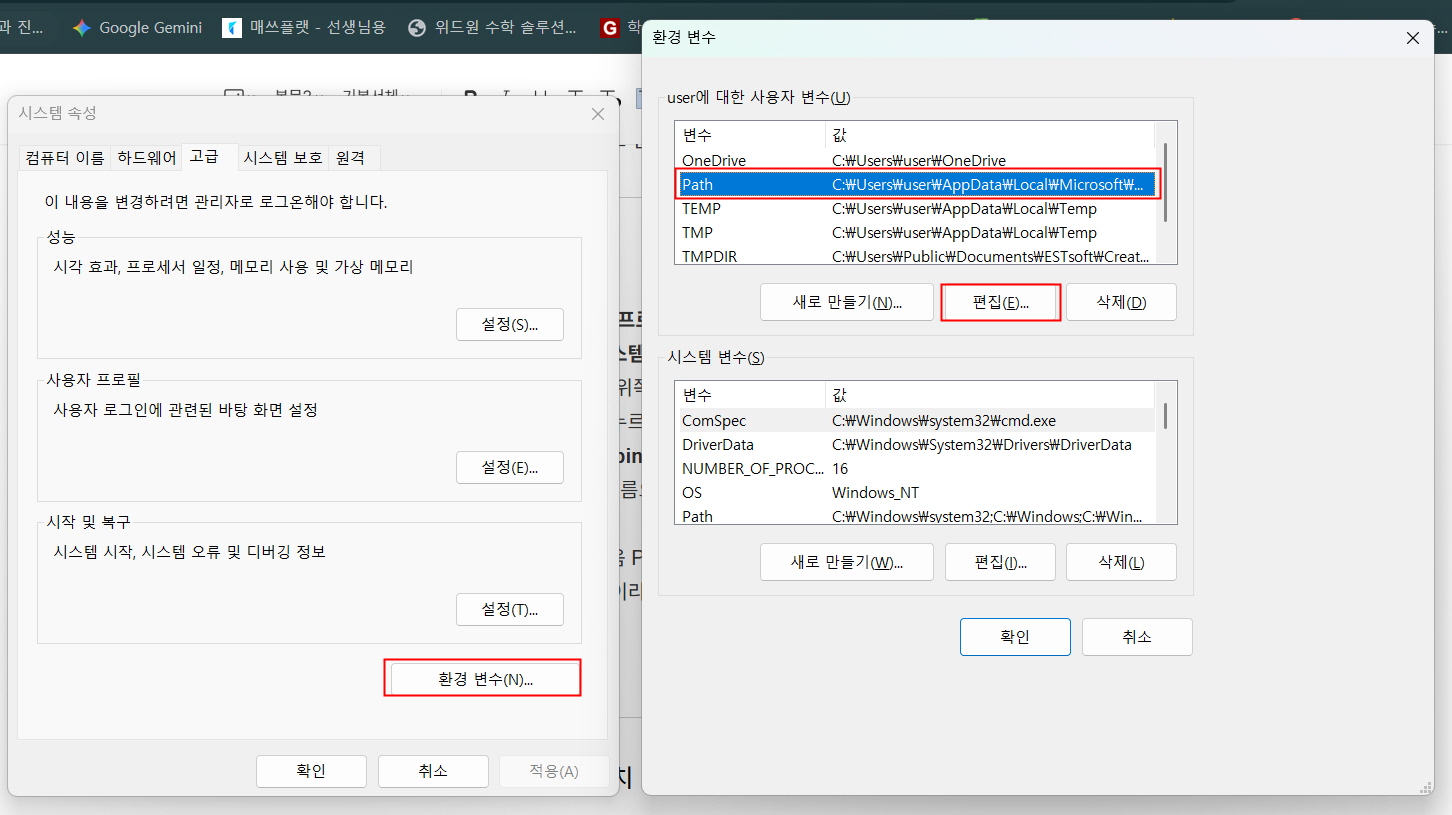
윈도우 검색창에 환경 변수 라고 타이핑한다. 시스템 환경 변수 편집 이라는 항목이 나오면 클릭한다.
창이 열리면 하단에 환경 변수 버튼을 클릭한다. 위쪽 사용자 변수 목록에서 Path 를 찾아서 선택하고 편집 버튼을 누른다.
편집 창이 열리면 오른쪽에 새로 만들기 버튼을 누르고, 아래 경로를 그대로 입력한다.
👉 입력할 경로: C:\Users\[본인 계정명].local\bin
주목: 여기서 [본인 계정명] 부분은 본인 컴퓨터 계정 이름으로 바꿔야 한다!!!
예를 들어 계정명이 user라면 C:\Users\user.local\bin 이라고 입력하면 된다.
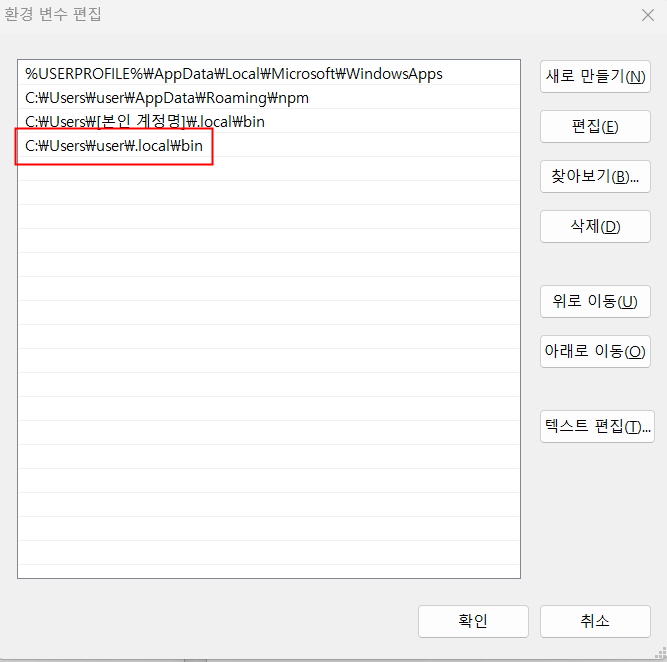
입력 후 확인을 세 번 눌러서 창을 닫는다. 그 다음 PowerShell을 완전히 닫고 새로 연다.
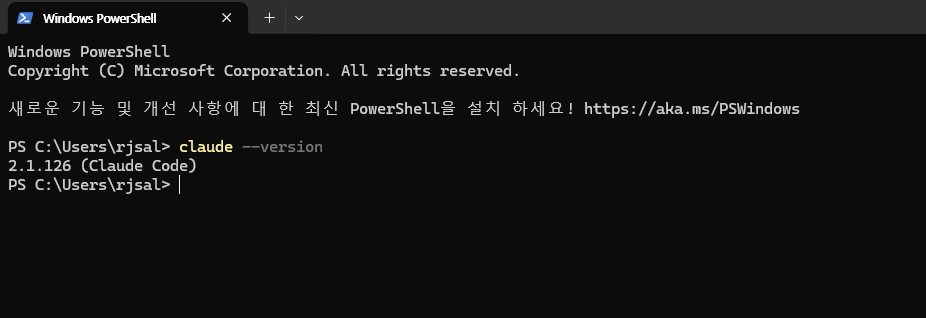
새로 열린 PowerShell에
👉 입력할 경로: claude --version
이라고 타이핑하고 엔터를 누른다. 2.1.126 (Claude Code) 같은 숫자가 나오면 성공이다.
STEP 5 — Claude Code 실행 및 Bkit 설치(차근차근 단계별로 복붙하시길 바랍니다.)
먼저 작업할 폴더를 만들어야 한다. PowerShell에서 아래 두 줄을 순서대로 입력한다.
👉 첫 번째 입력: mkdir C:\Users\[계정명]\Desktop\[원하는파일명]
👉 두 번째 입력: cd C:\Users\[계정명]\Desktop\[원하는파일명]
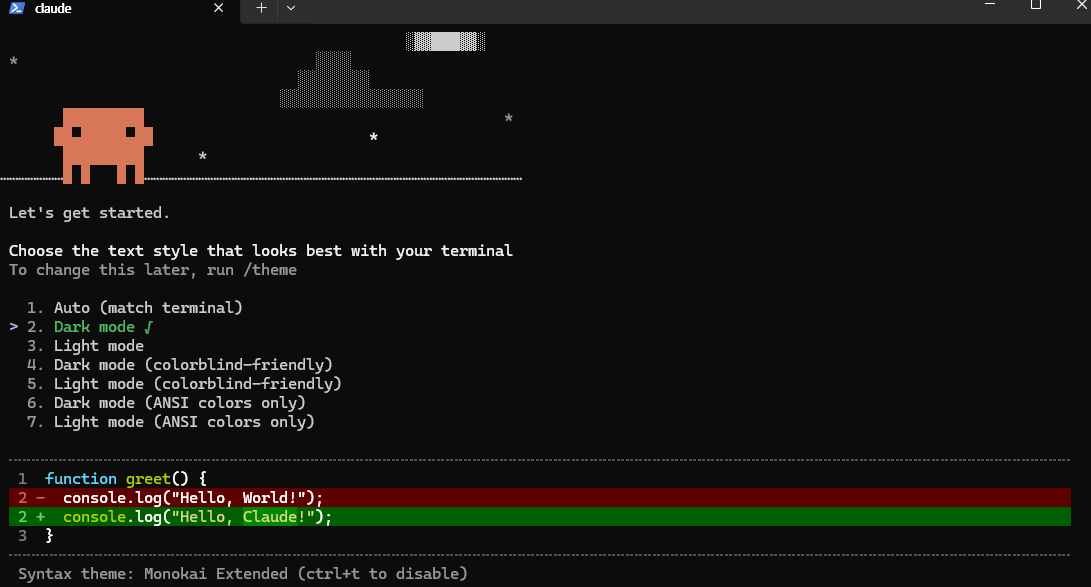
👉 세 번째 입력: claude 라고 타이핑하고 엔터를 누른다. 그러면 테마 선택 화면이 나오는데 2번 을 누르고 엔터를 누르면 된다.
로그인 화면이 뜨면 Claude Pro 계정으로 로그인한다.(클로드 코드는 현재 26.5월 기준 클로드 프로에서만 사용이 가능합니다!)
로그인이 완료되면 Claude Code가 시작된다.
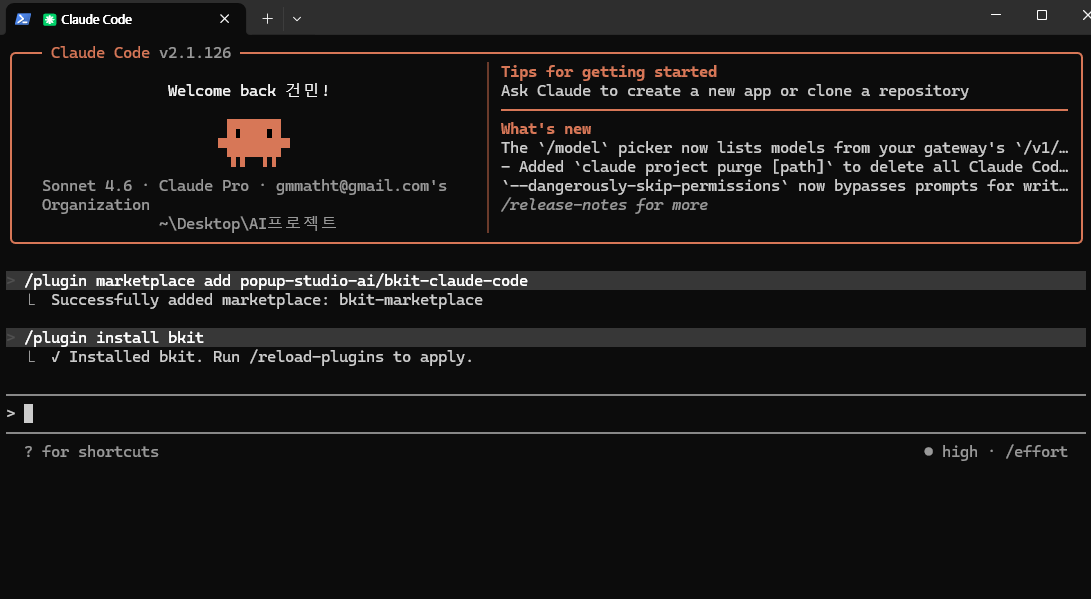
이제 Bkit 마켓플레이스를 추가한다. 아래 명령어를 그대로 복사해서 붙여넣고 엔터를 누른다.
👉 복사할 명령어: /plugin marketplace add popup-studio-ai/bkit-claude-code
화면에 Successfully added marketplace: bkit-marketplace 가 나오면 성공이다.
바로 이어서 bkit을 설치한다.
👉 복사할 명령어: /plugin install bkit
Installed bkit. Run /reload-plugins to apply. 가 나오면 설치 완료다.
마지막으로 적용 명령어를 입력한다.
👉 복사할 명령어: /reload-plugins
STEP 6 — 데스크톱 앱에서 확인
Claude 데스크톱 앱을 열고 상단에서 Code 탭을 클릭한다. 그 다음 Local 을 선택하고 Select folder 를 눌러서 아까 만든 AI프로젝트 폴더를 선택한다.

폴더가 선택되면 하단 입력창에 아래를 입력한다.
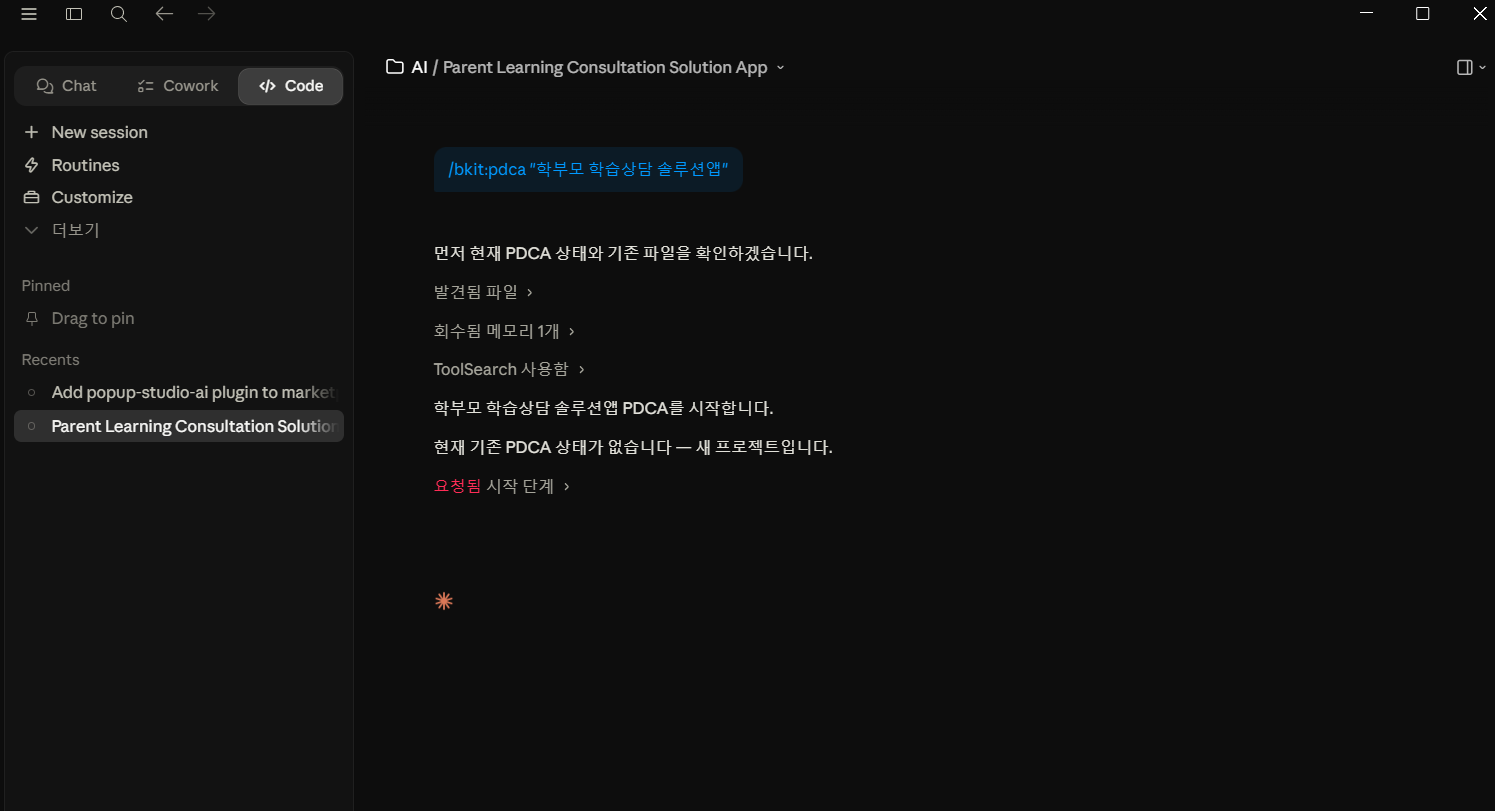
👉 입력할 명령어: /bkit:pdca "원하는 앱"
원하는 앱에 대한 간단한 설명을 작성하시면 됩니다. 예를들어, 학부모 문자 자동생성기 같이 원하는 앱 설명을 간단하게 작성합니다.
PDCA 단계 선택지 화면이 나오면 bkit 설치 완전 완료다.
설치하면서 겪은 삽질들
솔직하게 공개한다. 처음엔 이 에러들 때문에 한참 헤맸다.
에러 1 — /plugin isn't available in this environment
Claude Code가 아닌 채팅 화면에서 명령어를 쳤기 때문이었다. Code 탭에서 폴더를 먼저 선택해야 명령어가 작동한다.
에러 2 — Command 'git' not found
Git 설치 후 PowerShell을 껐다가 새로 안 열어서 생긴 문제였다. 프로그램을 설치하면 반드시 터미널을 새로 열어야 경로가 인식된다.
에러 3 — /bkit:pdca-plan이 멈추는 문제
/bkit:pdca-plan은 안 되고 /bkit:pdca로 해야 작동했다. 직접 실험하면서 찾아낸 방법이다.
이 삽질들을 겪으면서 배운 것이 있다. 에러가 나도 하나씩 해결하면 된다. 비개발자라서 안 되는 게 아니라 순서와 방법의 문제였다.
설치 완료 후 첫 실행
/bkit:pdca "학부모 문자 생성 앱" 을 입력하는 순간 화면이 바뀌었다.
Checkpoint 1 — 요구사항 이해 확인이 자동으로 시작됐다. 핵심 기능, 사용자, 주요 흐름이 정리되고, 선택지가 나왔다. 질문에 답하는 것만으로 설계가 진행되는 것을 직접 눈으로 봤다.
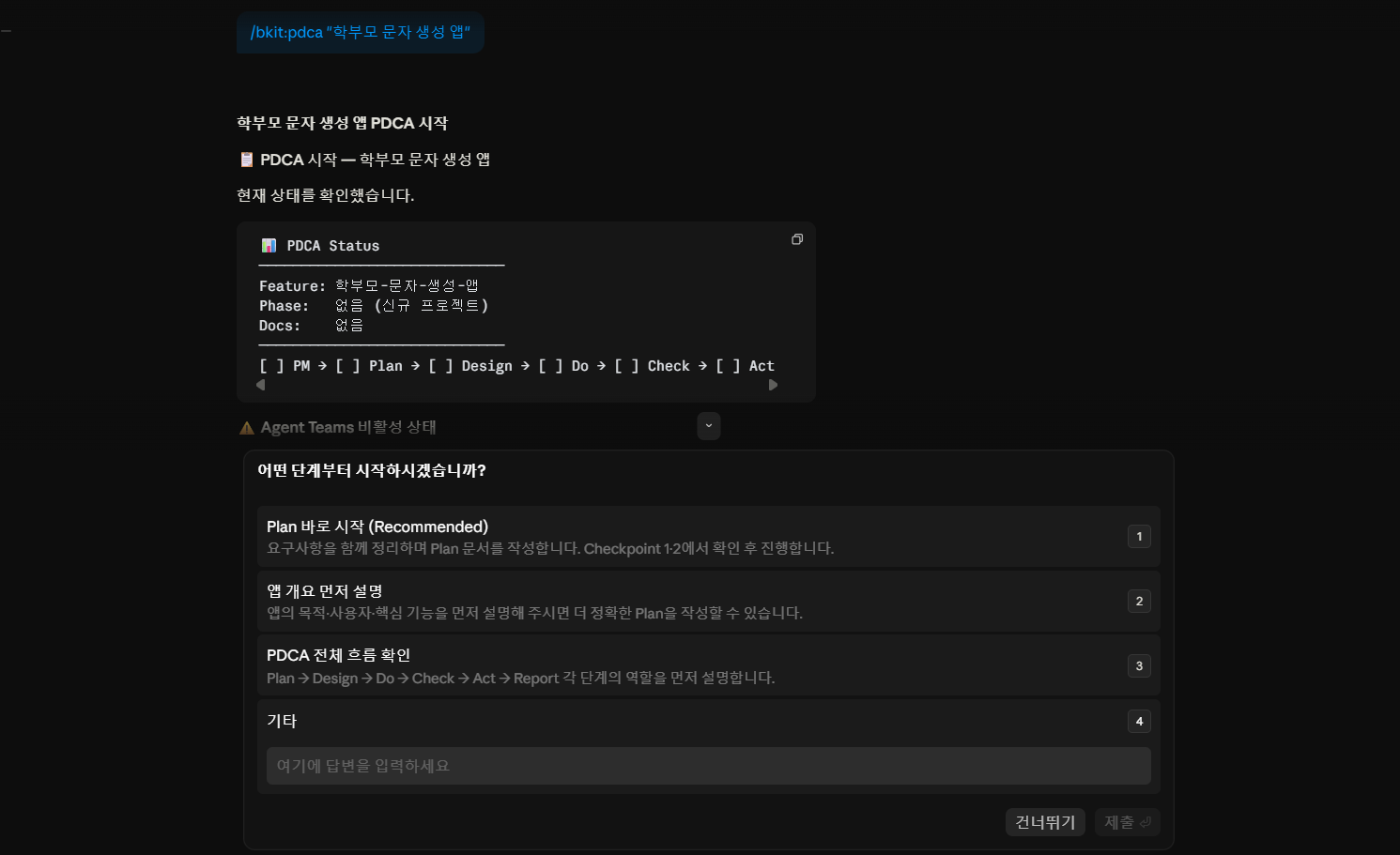
이게 바이브 코딩의 시작이다. 코딩 한 줄 안 쳤는데 설계가 자동으로 구조화되고 있었다.
앞으로 할 것
설치는 끝났다. 이제 진짜 시작이다.
다음 글에서는 Bkit으로 실제 앱을 설계하고 만드는 과정을 공개한다.
우선은, 학원 업무에서 매일 쓰는 것들을 AI 앱으로 자동화하는 것이 목표다.
배운 것을 실제로 만들고, 그 결과를 공개하는 것. 그게 탑건이 이 블로그를 운영하는 방식이다.
다음 글 예고 Bkit으로 첫 앱 설계 완료 — 바이브코딩으로 앱 만들기 시작